iPhone: backup e Início Rápido
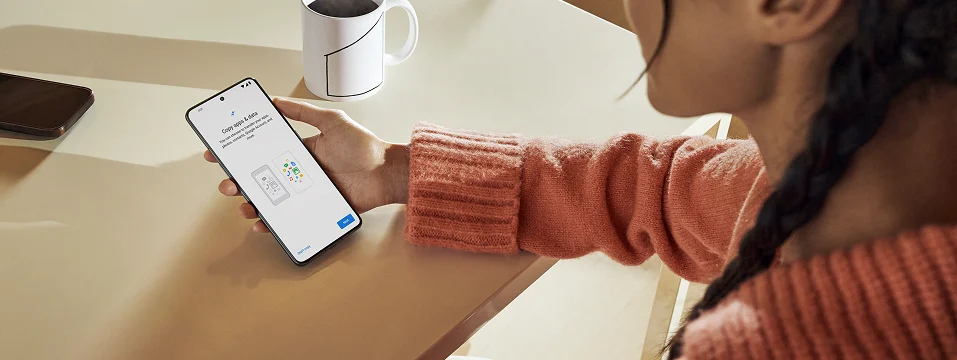
A Apple oferece três caminhos para o backup: pelo iCloud, pelo Mac ou pelo PC. Para quem está trocando de iPhone, o jeito mais direto é o Início Rápido, que serve quando o aparelho antigo tem iOS 11 ou iPadOS 13 ou mais novo.
- Atualize os dois aparelhos para o sistema mais recente.
- Confirme se o antigo está no Wi-Fi, com o Bluetooth ligado, e desbloqueado na Tela de Início.
- Ligue o novo e aproxime-o do antigo. Siga as instruções na tela.
- Escolha como transferir: baixando do iCloud, o iPhone novo já fica utilizável enquanto os apps e dados chegam em segundo plano; direto do aparelho anterior, é preciso esperar o fim da transferência nos dois.
Mantenha os dois aparelhos perto um do outro e na tomada até o fim. O tempo varia com a rede e com a quantidade de dados.
Não deixe o WhatsApp para depois
No Android, abra o WhatsApp, toque em Configurações, depois em Conversas e em Backup de conversas. Toque em Backup na nuvem, escolha o armazenamento do WhatsApp ou o da Conta do Google e ative os backups. Dá para deixar automático, diário, semanal ou mensal, ou tocar em Fazer backup para salvar na hora. Nas opções, você escolhe se os vídeos das conversas entram no backup, se o backup pode usar dados móveis e se entram os status arquivados. Para salvar na Conta do Google, é preciso ter espaço livre nela.
No iPhone, o caminho é parecido, em Ajustes, Conversas e Backup de conversas, e o backup vai para o iCloud.
Se você está trocando de sistema, do Android para o iPhone ou do iPhone para o Android, o histórico não passa sozinho. O WhatsApp tem um passo a passo próprio para cada direção, na seção de backup e restauração da ajuda do aplicativo. Faça isso antes de apagar o aparelho antigo.
Antes de vender, doar ou entregar o aparelho antigo
Só siga estes passos depois de conferir que o novo tem tudo.
- Faça um último backup e transfira as informações para o novo aparelho.
- Se você tem um Apple Watch pareado, desemparelhe-o.
- No iPhone com iOS 26 ou mais novo, abra Ajustes, toque no seu nome, role até Finalizar Sessão e escolha apagar o aparelho ou finalizar sem apagar. Depois, vá em Ajustes, Geral, Transferir ou Redefinir o iPhone e Apagar Conteúdo e Ajustes.
- Remova cartões e passes do app Carteira, caso use o Apple Pay, e tire o aparelho antigo da lista de dispositivos confiáveis da sua conta.
- Se for mudar para um telefone que não é da Apple, cancele o registro do iMessage.
- No Android, saia da conta, apague o aparelho e retire o chip e o cartão de memória, como a própria Apple pede para quem entrega um Android em troca.
Um cuidado: apagar manualmente itens com o iCloud ligado remove essas informações de forma definitiva dos servidores e de todos os aparelhos conectados. Apague o aparelho pelo caminho de Apagar Conteúdo e Ajustes, e não foto por foto.
Comentários
Deixe seu comentário