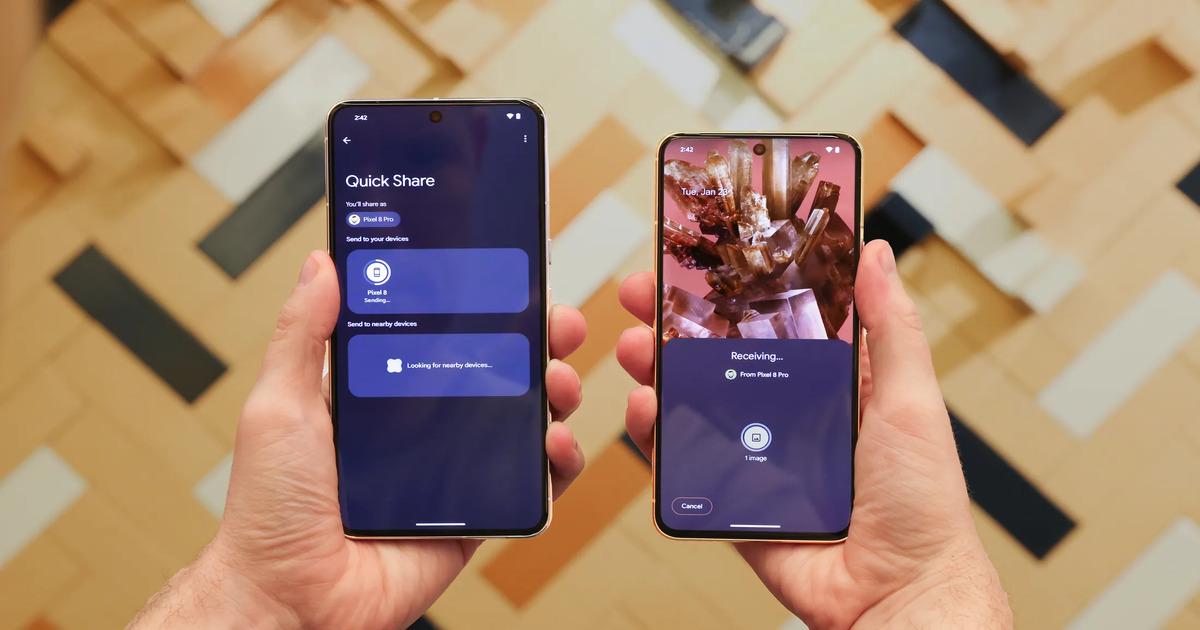
A novidade: backup automático, ainda em liberação
Na lista oficial de mudanças do Google Play services versão 26.43, de 2 de novembro de 2026, o Google incluiu uma linha curta: "backup automático de fotos e vídeos de um Android para o Windows usando o Quick Share". O Google não publicou mais detalhes nem um tutorial.
O que se sabe além disso vem de análises de código feitas pelo site Android Authority ao longo de 2026, ou seja, de textos encontrados no aplicativo antes do lançamento. Pelo site, a configuração começa no app Quick Share para Windows, com o celular por perto e os dois aparelhos conectados à mesma Conta do Google. Depois disso, as fotos e os vídeos seriam copiados para o PC sem cabo e sem assinatura de nuvem. O Android Authority também encontrou sinais de que celulares e PCs da Samsung podem ficar de fora, ao menos no começo, mas as notas do Google não falam nisso.
As atualizações do Google Play services são liberadas de forma gradual, por isso a opção pode demorar a aparecer no seu celular. O Google não informou datas por país.
O que você precisa para usar o Quick Share
- Um celular Android com Android 6 ou mais recente. Em celulares Samsung Galaxy, as configurações e os recursos podem ser diferentes, segundo o Google.
- Um PC com Windows 10 de 64 bits ou mais recente.
- O app Quick Share para Windows, baixado do site do Google. Em PCs da Samsung, o Google orienta usar o Quick Share da Samsung, disponível na Microsoft Store.
- Wi-Fi e Bluetooth ligados nos dois aparelhos, de preferência na mesma rede Wi-Fi.
Passo a passo: configurar o PC
Pela ajuda do Google em português:
- No computador, baixe e instale o Quick Share no site do Google (android.com/quick-share).
- Abra o app. Não abra como administrador: o Google pede que você use uma conta padrão do Windows.
- Faça login com a sua Conta do Google. É o que libera todas as opções.
- Em Visível para outras pessoas como, escolha o nome do computador.
- Em Recebendo, escolha quem pode enviar arquivos para você.
As opções de visibilidade, que ficam em Configurações > Visibilidade do dispositivo, são:
- Todos: qualquer pessoa por perto com o Quick Share ativado vê o seu PC.
- Contatos: só os seus contatos que estiverem perto.
- Seus dispositivos: só aparelhos conectados à mesma Conta do Google.
- Ninguém: o PC não aparece para ninguém.
Para fotos do seu próprio celular, a opção Seus dispositivos é a mais reservada. O Google recomenda Contatos ou Seus dispositivos para um compartilhamento "mais particular e seguro".
Passo a passo: enviar as fotos pelo celular
- No Android, abra a foto ou o vídeo na Galeria ou no Google Fotos. Para mandar vários, selecione todos.
- Toque em Compartilhar e depois em Quick Share.
- Escolha o seu computador na lista.
- No PC, aceite o envio, se for pedido. Se aparecer um PIN, confira se é o mesmo nos dois aparelhos.
Segundo o Google, quando o celular e o PC usam a mesma Conta do Google, o computador aceita a transferência automaticamente. Os arquivos são salvos na pasta Quick Share, dentro de Downloads.
Se o PC não aparecer
A ajuda do Google lista estas verificações:
- Confirme que os dois aparelhos estão com Wi-Fi ligado e na mesma rede. Algumas redes, como as de escritório, bloqueiam o compartilhamento; nesse caso, ligue o roteador do celular (ponto de acesso) e conecte o PC a ele.
- Confira se o Bluetooth está ligado nos dois.
- Veja a visibilidade do aparelho que vai receber.
- Deixe os aparelhos a até 30 cm um do outro.
- Feche e abra o app de novo.
Comentários
Deixe seu comentário