Guia

Monte o menu do botão direito do Windows 11 do seu jeito

A atualização de novembro do Windows 11 deixa escolher o que aparece no menu do botão direito. Veja como conferir se chegou ao seu PC e o que dá para mudar.

Alexandre Soares3 min de leitura
Notebook com o papel de parede azul do Windows 11 na tela, em arte oficial da Microsoft
Foto: Divulgação/Microsoft

O menu que aparece quando você clica com o botão direito no Windows 11 ficou famoso por esconder metade das opções atrás de um "Mostrar mais opções". A atualização de novembro de 2026 mexe nisso: o menu agora abre mais rápido, tem menos itens por padrão e deixa você escolher o que aparece nele. A novidade vem na atualização KB5132061, liberada em 10 de novembro, e chega aos poucos, então pode ser que ainda não tenha chegado ao seu PC.

Confira se você tem a atualização

  1. Abra Configurações, depois Windows Update, e clique em Verificar se há atualizações. Instale o que aparecer e reinicie o computador.
  2. Para ver a versão, aperte as teclas Windows e R, digite winver e confirme. O número da compilação deve ser 26200.9974 (Windows 11 25H2), 26300.9974 (26H2) ou maior.

Como o recurso é liberado de forma gradual, ter a atualização não garante que a opção apareça logo. Se ela não aparecer, o Windows ainda não liberou para o seu PC, e vale tentar de novo depois de alguns dias.

Abra o Personalizar menu

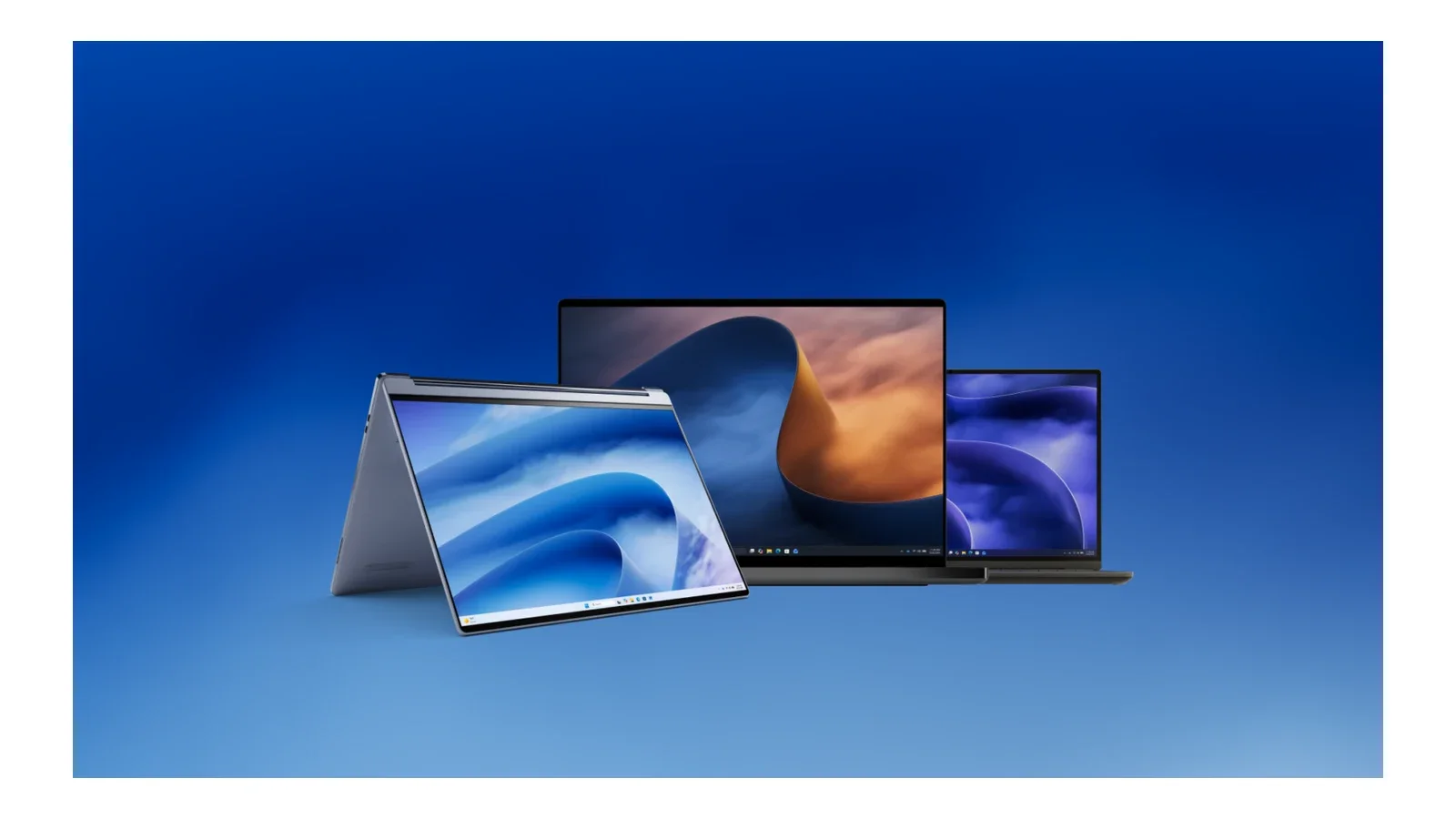
Três computadores com o papel de parede azul do Windows 11: um notebook conversível, um notebook comum e um menor
Foto: Divulgação/Microsoft

Clique com o botão direito na área de trabalho ou em um arquivo no Explorador de Arquivos. No fim do menu, procure o item Personalizar menu (Customize menu, nas versões em inglês). Ele abre a tela de Configurações, em Personalização, dedicada ao menu de contexto.

O que dá para mudar

  • Ligar ou desligar comandos do próprio Windows, como Enviar para e Criar atalho.
  • Acrescentar ao menu comandos que ficam de fora, como Imprimir.
  • Escolher quais extensões de aplicativos aparecem no menu principal, em um submenu ou ficam escondidas, junto com o submenu delas.
  • Mover Propriedades para o fim do menu.

Uma boa ordem para começar: tire o que você nunca usa, deixe no menu principal só as extensões dos aplicativos que você usa todo dia (o compactador de arquivos, o editor de imagens) e mande o resto para o submenu.

E as opções que sumiram?

O menu padrão mostra só o essencial, mas o resto não foi embora. Segure a tecla Shift e clique com o botão direito para ver mais opções. Se você prefere o menu completo sempre à mão, é aí que o Personalizar menu ajuda: dá para trazer para o menu principal os comandos que você mais procura.

Se der errado

Mudou o que não queria? Volte ao Personalizar menu e refaça a escolha, porque os comandos só ficam escondidos, e não apagados. Para quem não quer mexer em nada, não é preciso fazer nada: o menu continua funcionando com a configuração padrão.

Fontes: Microsoft Support: KB5132061, BleepingComputer, Windows Latest

Comentários

    Deixe seu comentário

    Comentários passam por moderação automática. Sem links, ofensas ou dados pessoais.