Guia

Como escolher um SSD sem pagar por velocidade inútil

Para a maioria, um NVMe PCIe 4.0 de 1 TB ou 2 TB é o ponto certo, com 600 TBW por terabyte e cinco anos de garantia como referência.

Alexandre Soares5 min de leitura
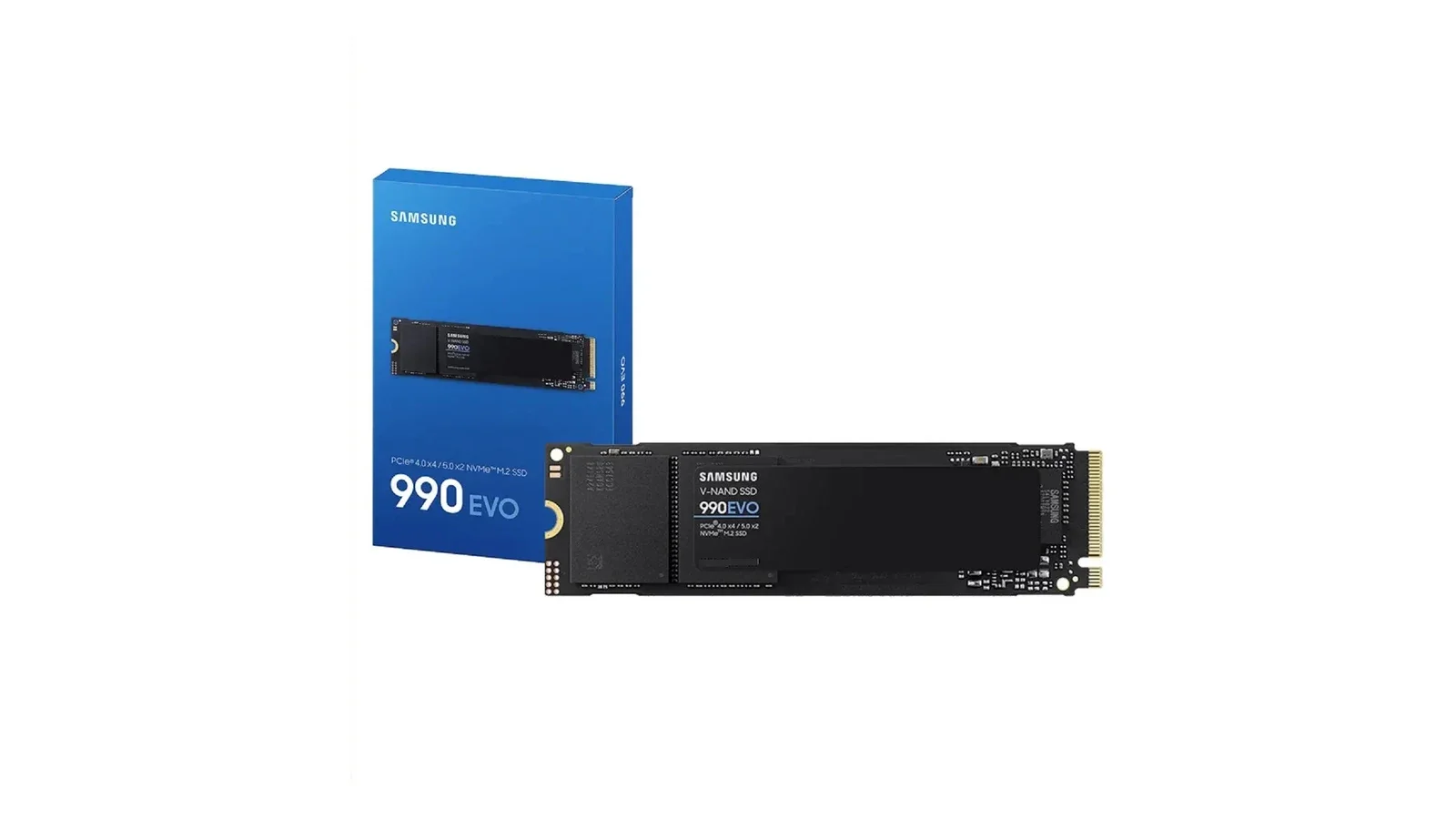
SSD Samsung 990 EVO ao lado da caixa
Foto: Mercado Livre

Para a maioria das pessoas, a resposta é direta: um SSD NVMe de boa marca, com capacidade folgada e garantia, resolve. Se o seu aparelho for antigo e não aceitar NVMe, um SATA cumpre o papel. O resto é ajuste fino.

A troca compensa até no equipamento mais velho. Um notebook com HD mecânico leva um tempo para ficar utilizável depois de ligado e engasga para abrir qualquer coisa. Com um SSD, o sistema inicia quase de imediato, os programas respondem melhor e carregar arquivos grandes deixa de ser espera. Essa diferença é o que justifica o gasto, e não os megabytes por segundo impressos na embalagem.

Primeiro, o que o seu aparelho aceita

Antes de olhar qualquer modelo, descubra o que a máquina comporta. São três perguntas:

  • Formato: o SSD de 2,5 polegadas tem o tamanho de um HD de notebook. O M.2 é uma plaquinha comprida, parecida com um chiclete, que encaixa direto na placa-mãe. Dentro do M.2 há tamanhos diferentes: o 2280 cabe na maioria dos slots, e o 2230 aparece em portáteis de jogos.
  • Interface: SATA é o padrão herdado dos HDs. NVMe é o protocolo moderno, que usa as vias PCIe da placa e é bem mais rápido. Um slot M.2 pode ser SATA ou NVMe, então não presuma.
  • Geração do PCIe: PCIe 3.0, 4.0 e 5.0 são estradas cada vez mais largas. Um SSD de geração nova funciona em slot mais antigo, mas fica limitado ao que o slot entrega.

O caminho mais seguro é conferir o manual ou a página do modelo no site do fabricante do notebook ou da placa-mãe.
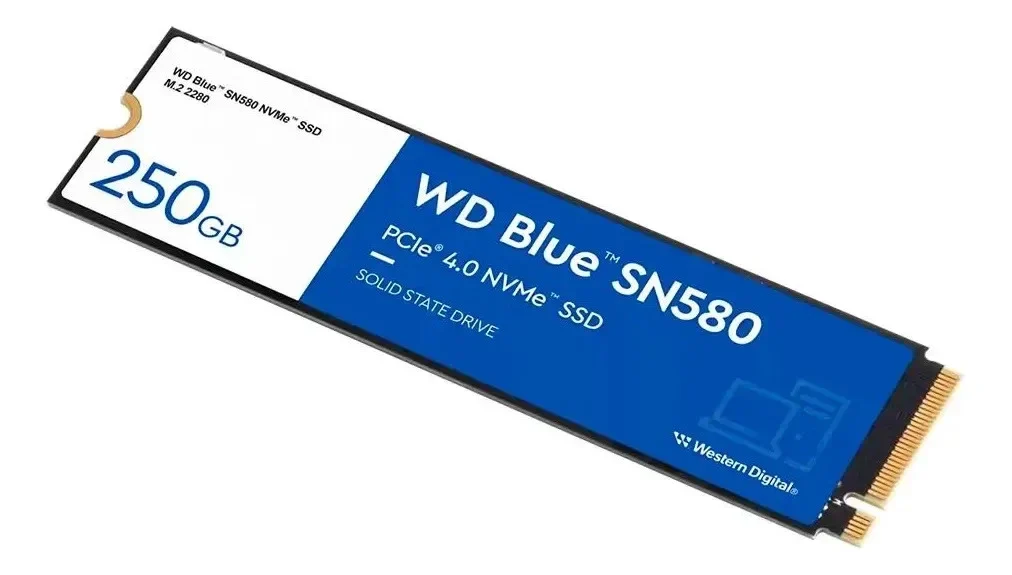
WD Blue SN580: SSD M.2 azul e branco em ângulo diagonal, com etiqueta 250GB e logotipo Western Digital, fundo branco.
Foto: mercadolivre.com.br

O que importa de verdade

Capacidade com folga. O SSD fica mais lento à medida que se aproxima de encher. Pense numa garagem lotada: dá para estacionar, mas cada manobra demora. Para a maioria, 1 TB ou 2 TB é o ponto ideal.

Durabilidade (TBW). A sigla indica quantos terabytes podem ser gravados antes de o desgaste deixar de ser coberto pela garantia. Todo SSD tem um número limitado de gravações. Cinco anos de garantia com 600 TBW por terabyte de capacidade é uma referência sólida para uso doméstico.

Tipo de memória. Cada célula guarda de 1 a 4 bits. TLC (3 bits) é o equilíbrio mais comum. QLC (4 bits) sai mais barato por gigabyte, mas perde em durabilidade e desempenho. Em gravações muito longas, como copiar um arquivo enorme, um QLC pode desacelerar drasticamente depois que o cache se esgota.

Cache e DRAM ou HMB. O SSD usa uma área rápida para absorver gravações e outra para mapear onde está cada dado. Modelos com DRAM fazem esse mapa num chip próprio. Os modelos HMB (host memory buffer) pegam emprestada uma fatia da memória do seu computador. Bons modelos HMB entregam desempenho sequencial competitivo e costumam custar menos, então a ausência de DRAM não é defeito automático. Vale mais olhar como o disco se comporta com gravação longa e com pouco espaço livre.

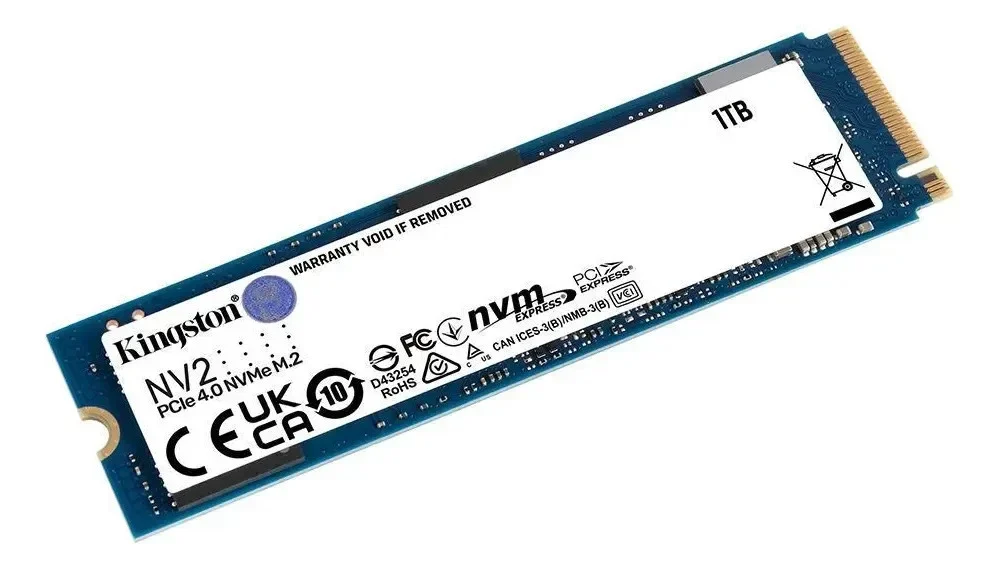
Kingston NV2: SSD M.2 azul, frente com etiqueta branca, marca Kingston e capacidade de 1 TB em fundo branco.
Foto: mercadolivre.com.br

O que é marketing

A velocidade máxima de leitura em sequência é o número em letras grandes da caixa. Ela só aparece em tarefas específicas, como mover arquivos gigantes. Programas comuns, inclusive o Explorador de Arquivos do Windows, ainda não aproveitam recursos do NVMe como as filas múltiplas de comandos. Por isso um SSD premium pode não render nada além de um modelo mais barato no uso real.

A geração PCIe 5.0 é o exemplo mais claro: é mais rápida no papel, mas na rotina do Windows e nos jogos a diferença quase não aparece. Pagar a mais por ela só faz sentido se você move volumes enormes de dados o dia inteiro e o seu aparelho já aceita essa geração.

Como decidir pelo seu uso

  • Escritório e estudo: navegador, documentos e vídeo rodam bem em um NVMe PCIe 3.0 ou 4.0 comum, ou até em um SATA. Gaste mais em capacidade do que em velocidade.
  • Jogos: um NVMe PCIe 4.0 de 1 TB a 2 TB. Os jogos ocupam muito espaço, e a capacidade pesa mais que a velocidade extra.
  • Edição de vídeo: capacidade grande, memória TLC e bom desempenho de escrita sustentada. Aqui o SSD que desacelera depois de gravar por um tempo atrapalha de fato.
  • Aparelho antigo sem suporte a NVMe: SATA. Já é um salto enorme sobre o HD mecânico.

O que evitar

  • Anúncio sem especificação clara: sem TBW, sem tipo de memória, sem indicar se é SATA ou NVMe.
  • QLC para tarefas de gravação longa e constante, como copiar arquivos gigantes todos os dias.
  • A ideia de que SSD substitui backup. Ele não tem peças móveis e resiste melhor a quedas que um HD, mas pode falhar, e uma queda de energia no meio de uma gravação pode até inutilizá-lo. Além disso, um SSD guardado sem energia por muito tempo pode perder dados, com risco maior nas unidades bem desgastadas. Mantenha uma cópia dos arquivos importantes em outro lugar.

No fim, é a gaveta da cozinha

O SSD funciona como a gaveta da cozinha: o tamanho do puxador não faz diferença. O que importa é caber o que você usa todo dia e abrir sem travar. Escolha a capacidade que sobra, uma garantia longa e a interface que o seu aparelho aceita.

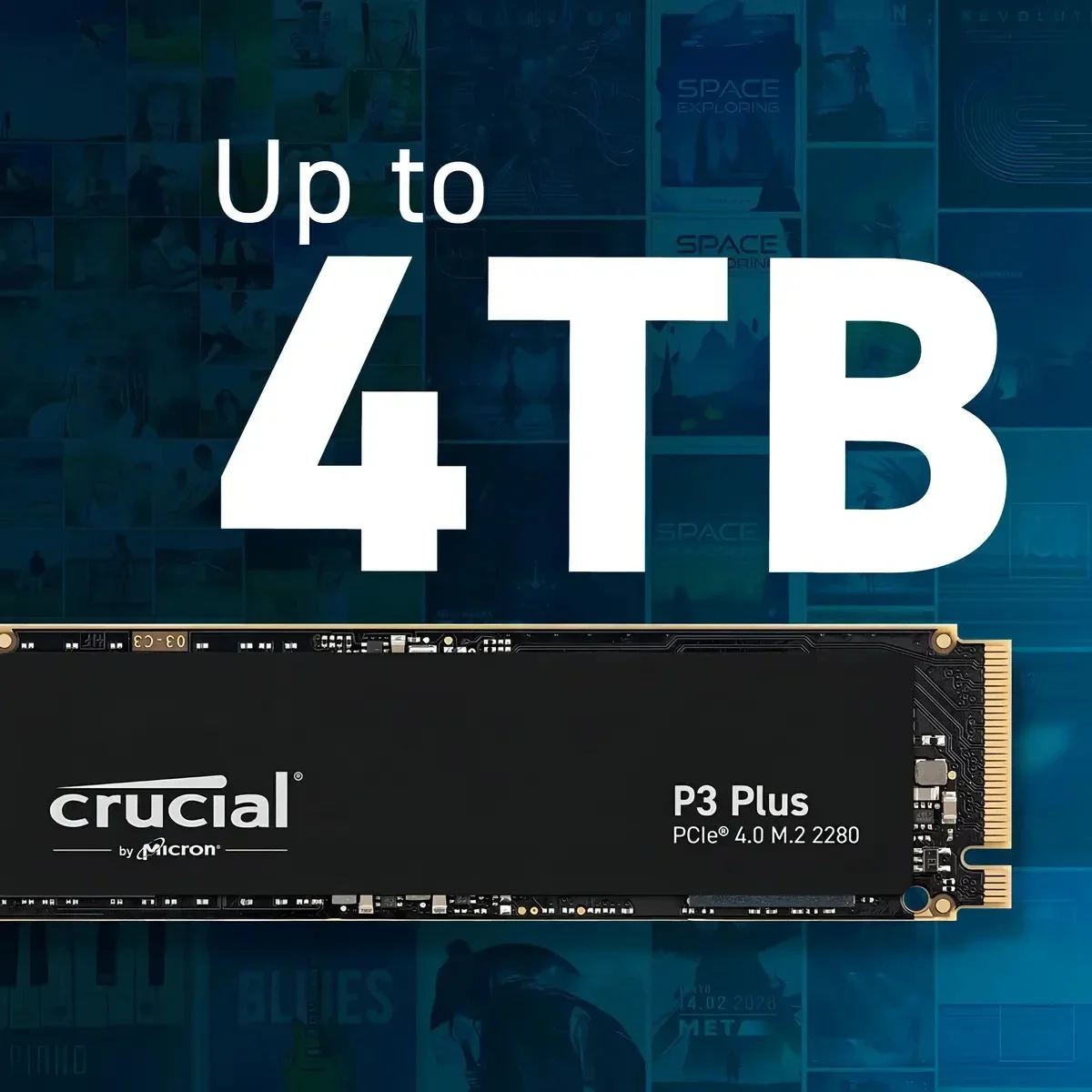
Crucial P3 Plus: SSD preto de frente com a marca Crucial, ao lado de sua embalagem azul e branca
Foto: mercadolivre.com.br

E o disco antigo não precisa ir para o lixo. Depois de clonar o sistema para o SSD novo, o HD mecânico pode ganhar uma caixinha USB e virar um HD externo, mais uma cópia de segurança.

Fontes: PCWorld, Wikipédia

Comentários

    Deixe seu comentário

    Comentários passam por moderação automática. Sem links, ofensas ou dados pessoais.