Guia

Como liberar espaço no celular antes de atualizar o Android ou o iOS

A One UI 9 do Galaxy A55 tem cerca de 2,2 GB: veja onde está o que ocupa memória no Android e no iPhone e como apagar sem perder o que importa.

Alexandre Soares4 min de leitura
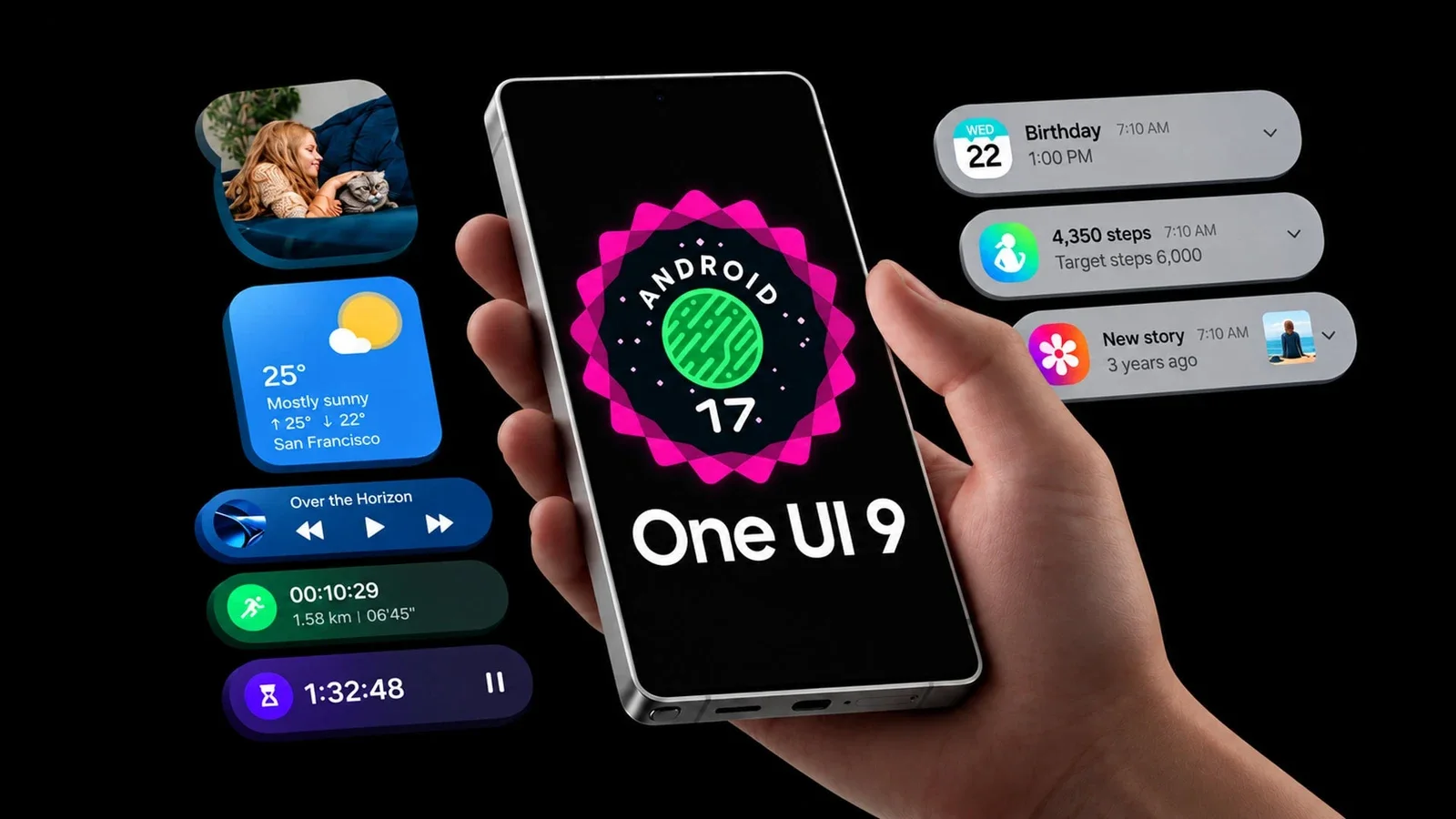
Mão segurando um Galaxy com a tela da One UI 9 e do Android 17
Foto: ShowMeTech

A resposta curta: descubra o que ocupa espaço antes de apagar qualquer coisa, comece pelas fotos e vídeos do WhatsApp e faça backup antes de atualizar. Novembro é mês de atualização grande: a One UI 9, com Android 17, está chegando a vários Galaxy no Brasil, e o iPhone recebe atualizações do iOS 27. Só o pacote da One UI 9 para o Galaxy A55 tem cerca de 2,2 GB, e o celular precisa de espaço livre além do tamanho do arquivo para conseguir instalar.

Se aparecer o aviso de "armazenamento insuficiente", não saia apagando aplicativo. Siga a ordem abaixo.

1. Veja o que está ocupando espaço

  • No Android: abra Configurações > Armazenamento. Nos Samsung, o caminho é Configurações > Assistência do aparelho e bateria > Armazenamento. A tela mostra quanto ocupam fotos, vídeos, aplicativos, áudios e arquivos.
  • No iPhone: vá em Ajustes > Geral > Armazenamento do iPhone. A lista mostra os aplicativos do maior para o menor e sugere o que dá para liberar.
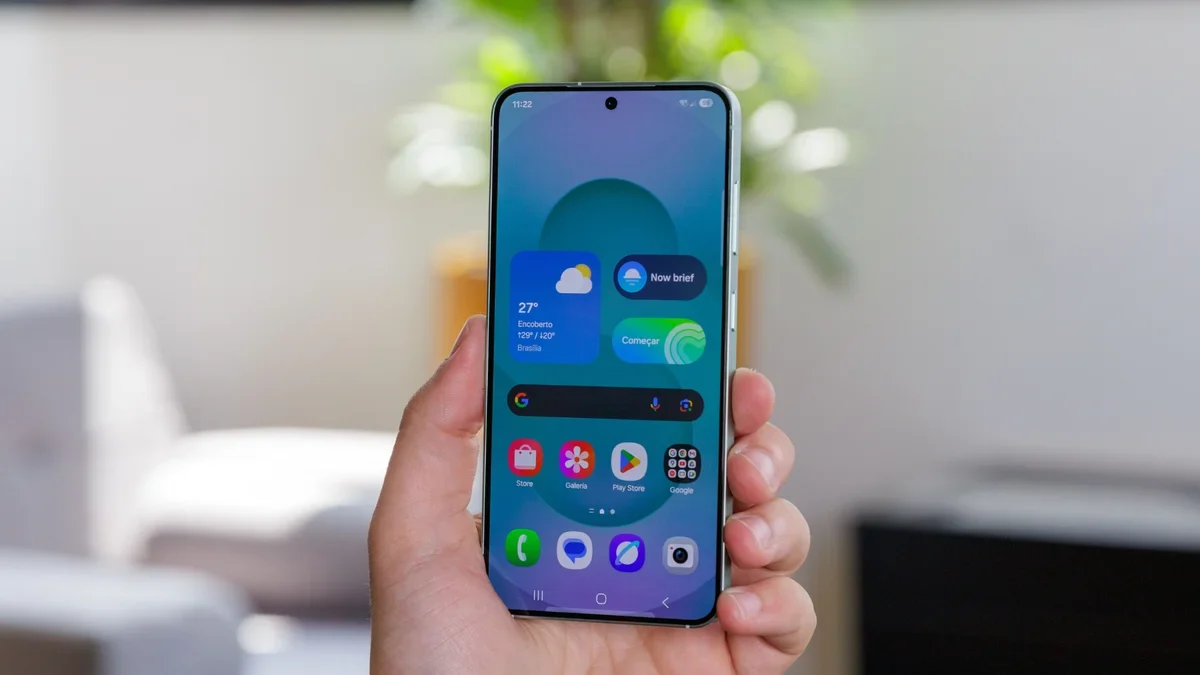
Celular Galaxy na mão com a tela inicial da One UI
Foto: Canaltech

Quase sempre, os vilões são três: fotos e vídeos, o WhatsApp e aplicativos que você não abre há meses.

2. Limpe o WhatsApp primeiro

O WhatsApp guarda cada foto, vídeo, áudio e figurinha que chega nos grupos, e isso vira gigabytes sem você perceber.

  1. Abra o WhatsApp e vá em Configurações > Armazenamento e dados > Gerenciar armazenamento.
  2. Veja os itens maiores que 5 MB e os arquivos encaminhados muitas vezes: em geral, são vídeos e correntes que ninguém vai rever.
  3. Toque nas conversas da lista para ver o que cada uma ocupa e apague em lote o que não interessa.
  4. Para não encher de novo, desligue o download automático de mídia em Armazenamento e dados, ao menos para vídeos e para a rede móvel.

3. Fotos e vídeos: mande para a nuvem, não para o lixo

  • Google Fotos (Android e iPhone): depois de ativar o backup, use a opção Liberar espaço, que apaga do celular só as fotos que já estão salvas na nuvem.
  • Fotos do iCloud (iPhone): em Ajustes > Fotos, ative Otimizar Armazenamento do iPhone. O celular guarda versões menores e mantém os originais no iCloud.
  • Vídeos longos são os que mais pesam. Um vídeo em 4K de poucos minutos pode ocupar mais do que centenas de fotos.
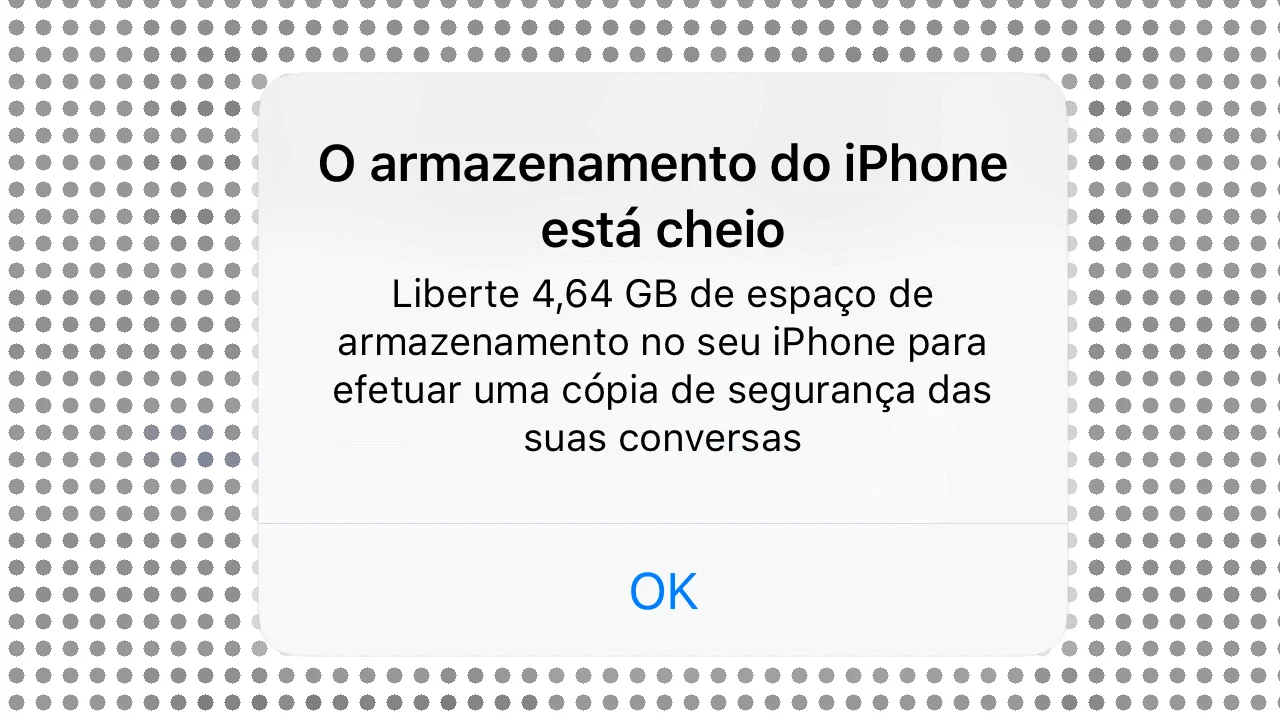
Aviso do iPhone dizendo que o armazenamento está cheio
Foto: ShowMeTech

Atenção: o espaço gratuito da nuvem é limitado (o Google dá 15 GB divididos entre Gmail, Drive e Fotos; o iCloud gratuito tem 5 GB). Se passar disso, a alternativa é copiar as fotos para o computador ou um HD externo.

4. Aplicativos que você não usa

  • No iPhone, ative Desinstalar Apps Não Usados em Ajustes > App Store. O aplicativo sai, mas os dados ficam, e ele volta como estava se você baixar de novo.
  • No Android, o próprio sistema pode arquivar aplicativos pouco usados, e o Files by Google (o aplicativo Arquivos em muitos aparelhos) mostra os que estão parados há tempo.
  • Jogos costumam ser os aplicativos mais pesados da lista.

5. Arquivos esquecidos e cache

  • A pasta Downloads acumula PDFs, boletos e instaladores antigos. O Files by Google tem uma aba Limpar que aponta arquivos grandes, duplicados e memes antigos.
  • Cache é a memória temporária que os aplicativos guardam para abrir mais rápido. No Android, dá para limpar o cache de um aplicativo em Configurações > Aplicativos > (escolha o app) > Armazenamento > Limpar cache. Isso não apaga seus dados, mas o espaço volta a encher com o uso.

6. Antes de atualizar

  • Faça backup. No Android, confira em Configurações > Google > Backup; nos Samsung, também há o Samsung Cloud. No iPhone, em Ajustes > (seu nome) > iCloud > Backup do iCloud.
  • Carregue a bateria acima de 50% ou deixe o celular na tomada.
  • Use o Wi-Fi: atualização de sistema pela rede móvel consome o pacote de dados.
  • Deixe uma folga além do tamanho da atualização. O sistema descompacta o arquivo durante a instalação e precisa de espaço extra.

O que não fazer

  • Não use aplicativo "limpador" ou "otimizador" de loja de terceiros. O próprio sistema já faz isso, e muitos desses aplicativos só mostram anúncio ou pedem permissão demais.
  • Não apague a pasta do WhatsApp pelo gerenciador de arquivos sem saber o que tem lá: você pode perder documentos que recebeu.
  • Não restaure o celular de fábrica só para liberar espaço. É a última opção, e só com backup feito.

Fontes: Tecnoblog (One UI 9 no Galaxy A55), Ajuda do Android, Suporte da Apple, Central de Ajuda do WhatsApp

Comentários

    Deixe seu comentário

    Comentários passam por moderação automática. Sem links, ofensas ou dados pessoais.