
Guia

Verificação em duas etapas no WhatsApp, no Instagram e no Google

Com a verificação em duas etapas, um código roubado não basta para entrar na sua conta; veja o passo a passo nos três serviços antes da Black Friday.

Alexandre Soares4 min de leitura
Mulher usando o celular com um cadeado de segurança desenhado sobre a tela
Foto: Fast Company Brasil

A resposta curta: ative a verificação em duas etapas nos três serviços hoje, guarde os códigos de recuperação e nunca repasse código que chega por SMS. Leva menos de dez minutos e fecha a porta que a maioria dos golpes usa. Na Black Friday, os golpes com código de verificação ficam mais comuns, como o do falso anúncio do Mercado Livre que rouba contas do WhatsApp.

O que é verificação em duas etapas

É uma segunda tranca na sua conta. Além da senha (ou do código que chega por SMS), o serviço pede uma segunda prova de que é você: um PIN que só você sabe, um código gerado num aplicativo ou uma confirmação no seu celular. Mesmo que um golpista consiga a primeira parte, ele trava na segunda.

WhatsApp: o PIN de seis dígitos

No WhatsApp, a proteção se chama Confirmação em duas etapas e cria um PIN de seis dígitos que o aplicativo pede quando alguém tenta registrar o seu número em outro celular.
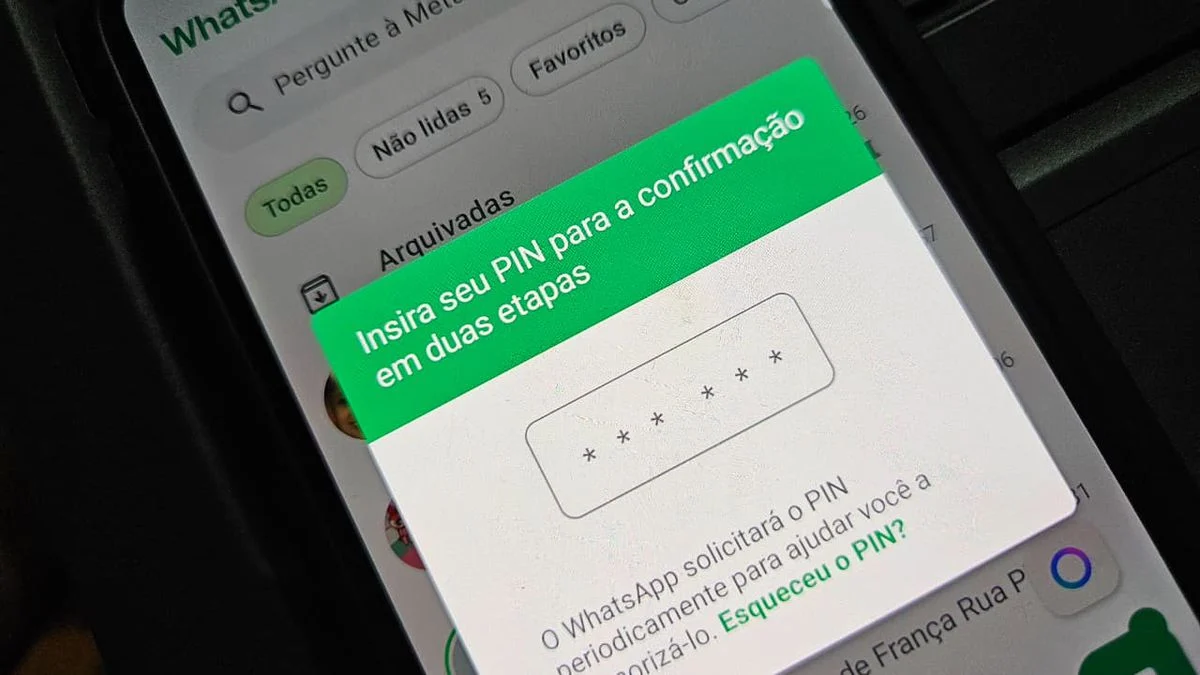

Tela do WhatsApp pedindo o PIN da confirmação em duas etapas
Foto: Canaltech
  1. Abra o WhatsApp e vá em Configurações > Conta > Confirmação em duas etapas.
  2. Toque em Ativar e crie um PIN de seis dígitos. Não use data de nascimento nem sequências como 123456.
  3. Cadastre um e-mail. Ele serve para redefinir o PIN se você esquecer.
  4. O WhatsApp vai pedir o PIN de vez em quando para você não esquecer. Isso é normal.

Com o PIN ativo, o golpe do código por SMS para de funcionar: mesmo com o código de seis dígitos do SMS, o golpista precisa do PIN para entrar.

Instagram: autenticação de dois fatores

No Instagram, a proteção fica na Central de Contas da Meta, que também cuida do Facebook.

Ícone do Instagram
Foto: Canaltech
  1. No seu perfil, toque no menu e vá em Central de Contas > Senha e segurança > Autenticação de dois fatores.
  2. Escolha a conta e o método:
    • Aplicativo de autenticação (recomendado): um aplicativo como o Google Authenticator ou o Microsoft Authenticator gera um código novo a cada 30 segundos, sem depender do SMS.
    • SMS ou WhatsApp: o código chega por mensagem. É mais simples, mas menos seguro, porque depende do seu número.
  3. Siga as instruções e, no fim, salve os códigos de backup. Eles permitem entrar na conta se você perder o celular.

Conta Google: a mais importante

A conta Google é a chave do Gmail, do Google Fotos, do backup do Android e, muitas vezes, da recuperação de senha de outros serviços. Proteja essa primeiro.

Escudo de segurança do Google
Foto: Divulgação/Google
  1. No celular Android, vá em Configurações > Google > Gerenciar sua Conta do Google > Segurança. Em outros aparelhos, entre na sua Conta do Google pelo navegador e abra a aba Segurança.
  2. Toque em Verificação em duas etapas e siga as instruções.
  3. Escolha o segundo passo:
    • Aviso do Google: uma confirmação aparece no seu celular e você só toca em "Sim, sou eu".
    • Chave de acesso: usa a biometria ou o bloqueio de tela do celular no lugar da senha.
    • Aplicativo autenticador ou SMS, como no Instagram.
  4. Gere e guarde os códigos alternativos, para o caso de perder o celular.

Onde guardar os códigos de recuperação

  • Num gerenciador de senhas, como o do Google, o da Apple ou um aplicativo dedicado.
  • Impressos e guardados num lugar seguro de casa.
  • Nunca num print no rolo da câmera nem numa conversa do WhatsApp com você mesmo: se alguém pegar o celular, pega os códigos junto.

Os golpes que isso bloqueia (e os que não bloqueia)

A verificação em duas etapas impede que alguém entre na sua conta só com um código roubado ou uma senha vazada. Ela não impede que você mesmo entregue tudo a um golpista. Por isso, valem as regras de sempre:

  • Nenhuma empresa pede código por mensagem. Nem banco, nem loja, nem o WhatsApp.
  • Desconfie de urgência. Pedido de Pix "para agora" de parente ou amigo merece uma ligação antes.
  • Confira os aparelhos conectados de vez em quando: no WhatsApp, em Aparelhos conectados; no Google, na aba Segurança > Seus dispositivos.

Fontes: Central de Ajuda do WhatsApp, Central de Ajuda do Instagram, Ajuda da Conta do Google

Comentários

    Deixe seu comentário

    Comentários passam por moderação automática. Sem links, ofensas ou dados pessoais.